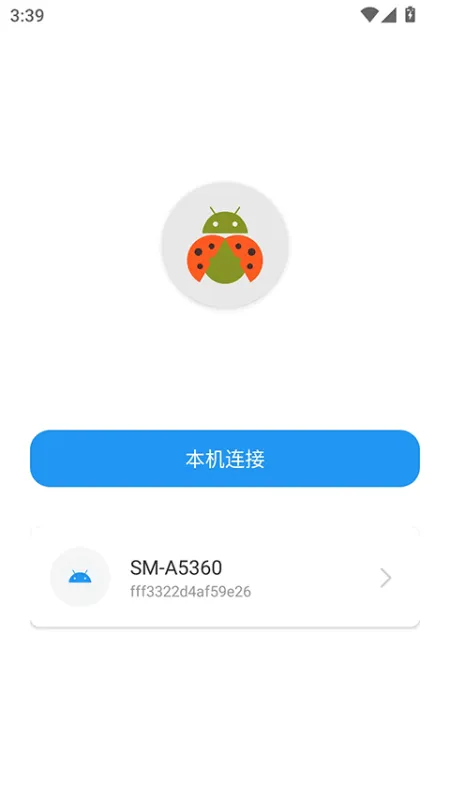
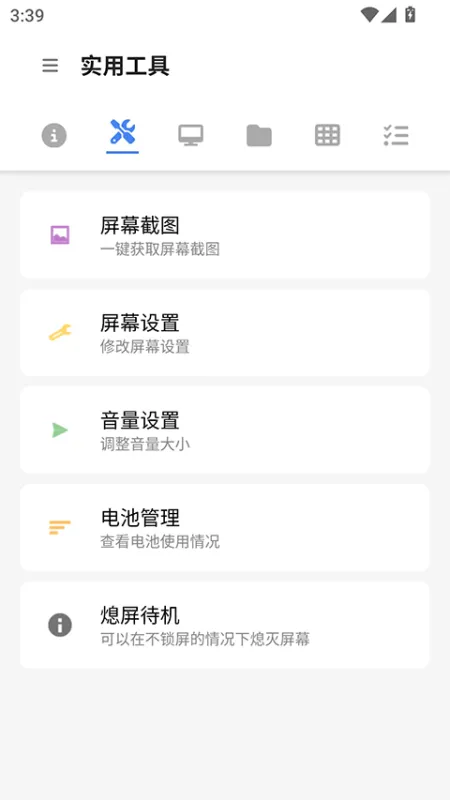
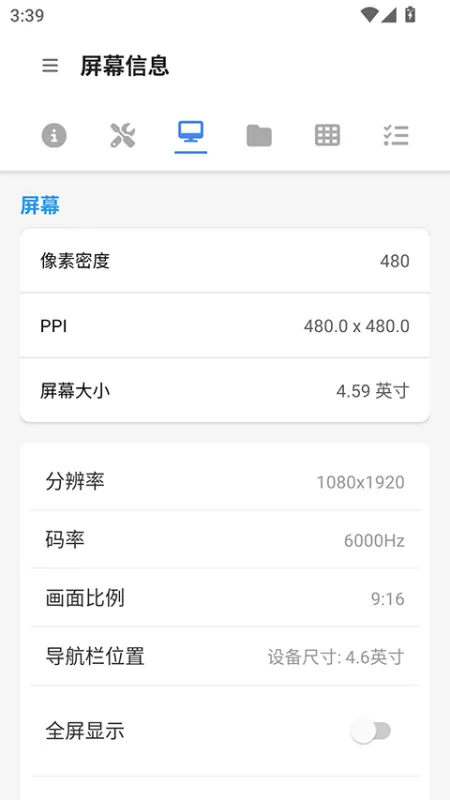
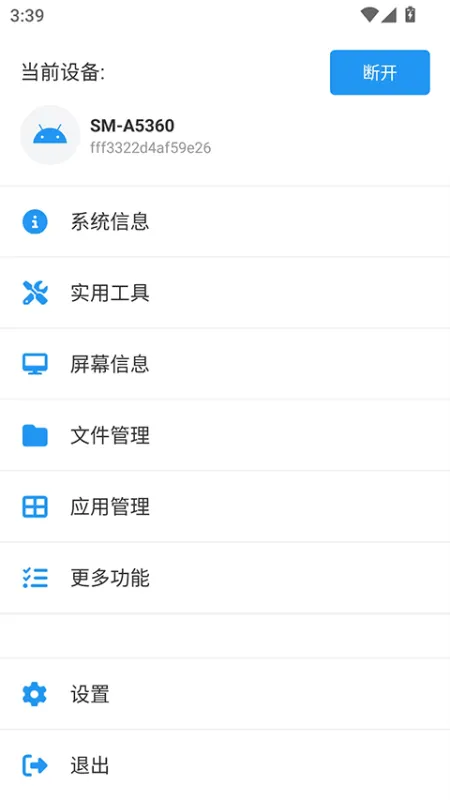
甲壳虫ADB助手是一款轻量高效的安卓远程调试工具,支持手机一键连接同局域网内的其他安卓设备,如智能电视、盒子、平板等,轻松执行ADB命令,实现应用卸载、文件管理、系统调试等操作,无需电脑,界面简洁、响应迅速,是安卓爱好者与开发者的实用利器。
甲壳虫ADB助手App核心功能亮点
1、双模ADB连接:
支持Wi-Fi无线调试与USB-OTG物理直连,全程免Root,稳定兼容Android 5.0至Android 14全版本系统。
2、Android 11+无线配对新特性:
原生支持Android 11引入的配对码认证机制,告别传统adb connect易断连、需手动授权的痛点,连接更安全、更可靠。
3、OTG刷机中枢:
独创免Root fastboot环境,可将本机作为刷机主机,通过OTG线为其他安卓设备刷入recovery、boot镜像或完整固件,实现跨设备救援与调试。
4、可视化操作界面:
将adb shell、adb install、adb pull/push、adb backup等高频命令深度封装为直观按钮与向导式流程,零命令基础也能精准执行高级操作。
甲壳虫ADB助手App官方定位与价值主张
甲壳虫ADB助手并非普通ADB前端,而是一站式安卓设备协同管理平台。它突破传统PC端ADB依赖,让安卓手机真正成为“移动调试工作站”:在同一局域网内,即可远程访问、管理、操控另一台Android设备的文件系统、应用列表、进程状态乃至系统服务。所有设备资源以树状目录+图标列表双视图呈现,支持拖拽安装APK、一键备份应用数据、实时日志抓取与截图投屏,让设备管理回归直观与高效。
无论是开发者调试多机型兼容性、运维人员批量部署应用,还是普通用户清理残留文件、迁移隐私数据,甲壳虫ADB助手都以极简交互承载专业能力,真正实现“指尖上的ADB控制台”。
甲壳虫ADB助手App产品差异化优势
1、安全调试通道:
采用端到端加密通信协议,所有无线连接均需双向配对确认,杜绝未授权设备接入风险,保障调试过程数据零泄露。
2、智能设备识别引擎:
自动识别厂商定制ROM特性(如小米HyperOS、华为HarmonyOS兼容模式),动态适配ADB服务端口与调试策略,大幅降低连接失败率。
3、可逆式操作管理:
关键操作(如应用卸载、分区擦除)均内置二次确认+本地快照备份机制;支持一键回滚误操作,兼顾效率与容错性。
4、全机型即插即用:
深度适配市面主流芯片平台(高通、联发科、紫光展锐、三星Exynos),无需手动配置ADB驱动,OTG连接后自动识别设备型号与系统版本。
5、高阶生产力扩展:
支持自定义投屏分辨率调节、ADB over Network带宽优化、批量设备分组管理,更内置轻量文件浏览器,可直接编辑文本配置、查看logcat实时日志、管理/system分区只读挂载状态。
甲壳虫ADB助手App快速上手指南
一、高级版解锁全流程(安全合规版)
1、解锁须知
(1)单订单仅绑定单台设备,更换设备前请务必在原设备中【设置→高级版管理→取消授权】,避免授权失效;
(2)若需对已解锁设备执行刷机、恢复出厂、双清、解锁Bootloader(BL)等底层操作,请提前取消授权——此类操作会清除授权凭证,导致单号无法复用;卸载应用或清除数据则不影响授权状态;
(3)支付单号为高级功能唯一解锁密钥,请截图保存,切勿泄露。
2、三步解锁操作
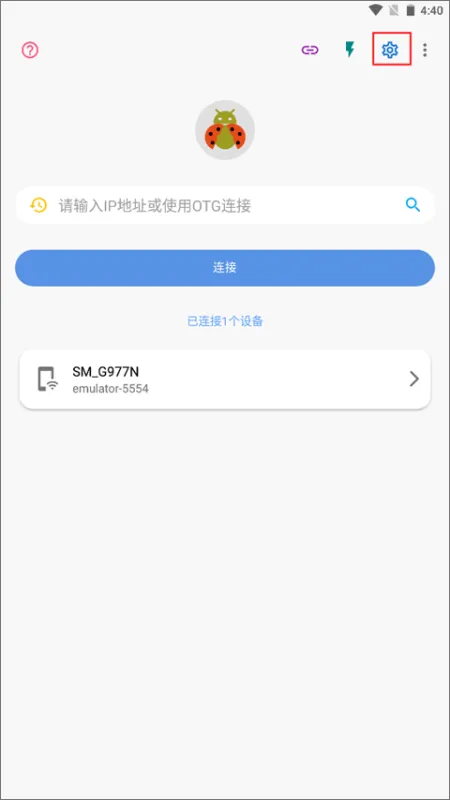
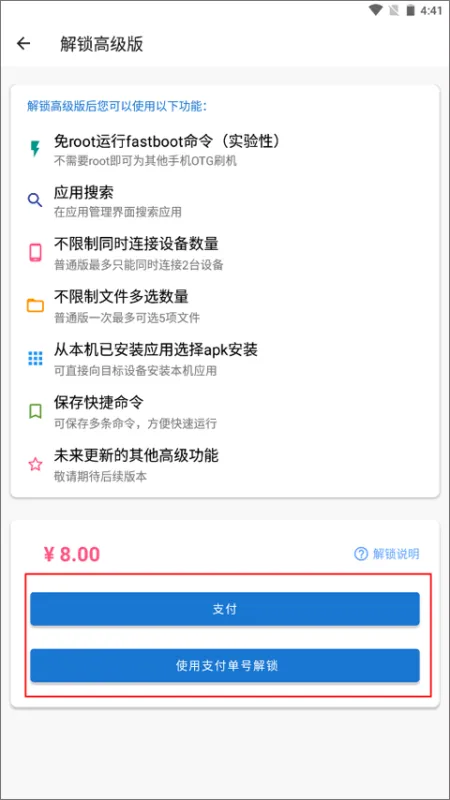
(1)启动甲壳虫ADB助手,点击右上角「⚙️设置」进入系统配置页;
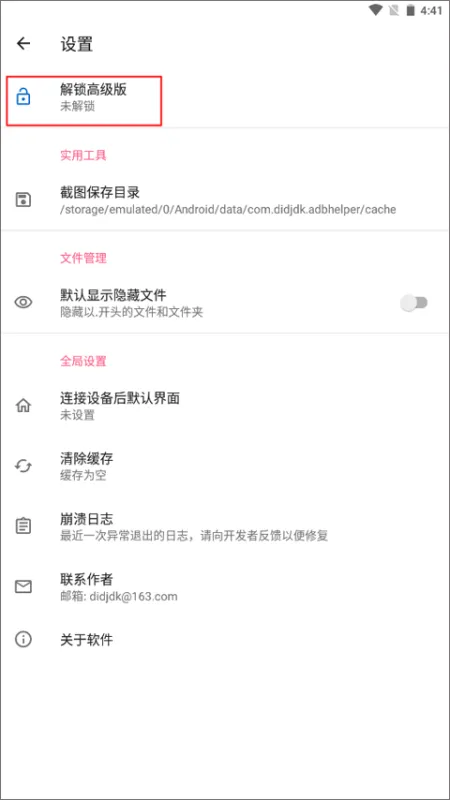
(2)定位至首项「高级版解锁」,当前显示「未激活」,点击进入;
(3)查阅高级功能清单(含无线ADB+、批量设备管理、无限制日志导出等),完成支付后自动激活,无需重启。
二、设备连接全模式详解
1、Wi-Fi无线连接(推荐日常使用)
① 确保主控机与被控机接入同一Wi-Fi网络;
② 在被控机「设置→关于手机→连续点击版本号7次」开启开发者选项;
③ 进入「设置→系统→开发者选项」,启用「无线调试」,并记录显示的「IP地址:端口」(如192.168.1.100:5555);
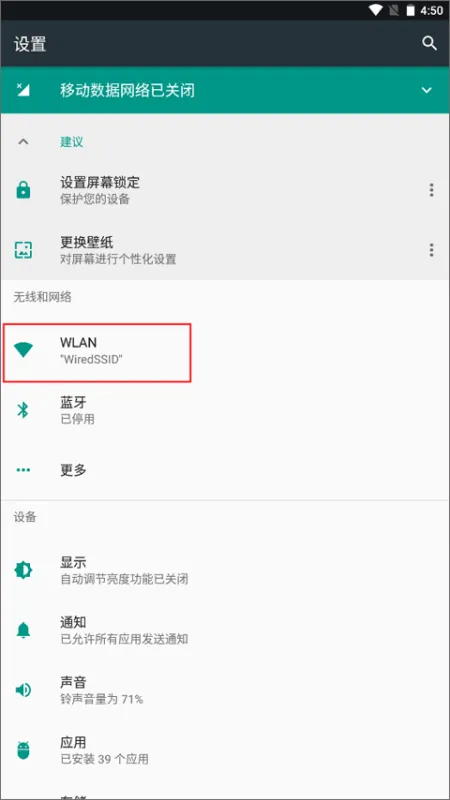
④ 在主控机甲壳虫ADB助手中,选择「Wi-Fi连接」→输入IP与端口→点击「连接」,自动完成认证配对;
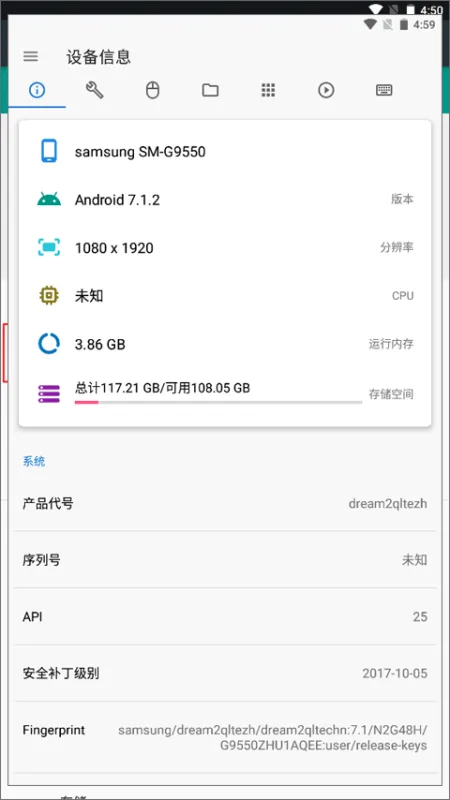
2、Android 11+配对码直连(更安全)
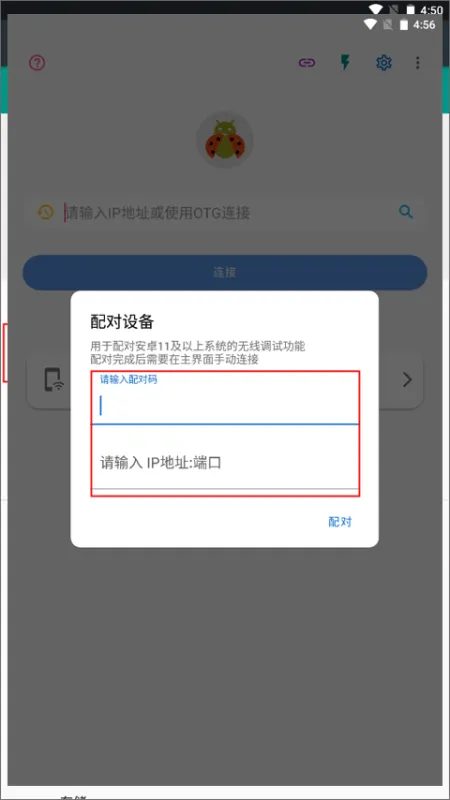
① 在被控机「无线调试」页点击「配对」,获取6位配对码与IP:端口;
② 主控机选择「配对连接」→输入IP:端口+6位码→点击「配对」,秒级建立加密通道;
3、OTG物理直连(离线/高稳定性场景)
① 使用USB-C to USB-C或USB-C to USB-A OTG线连接两台设备;
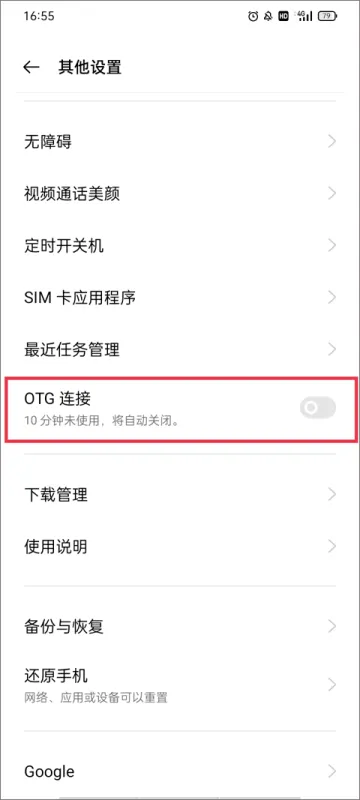
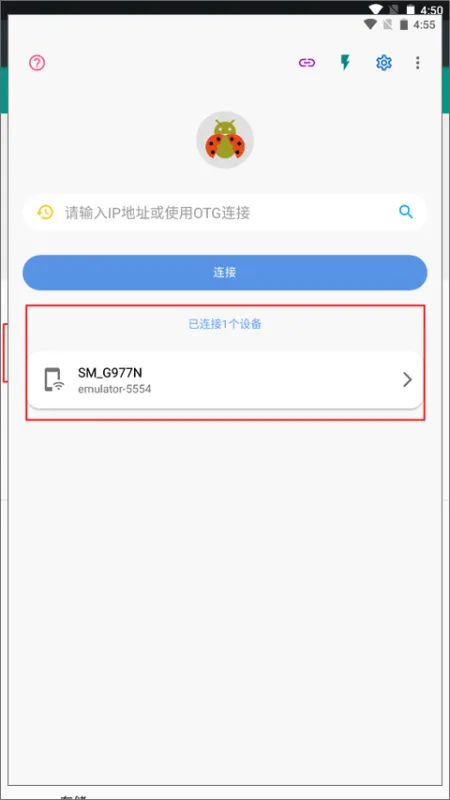
② 主控机打开甲壳虫ADB助手,进入「OTG连接」页,自动扫描并列出可连接设备;
③ 选择目标设备,点击「连接」,系统自动完成ADB服务启动与端口映射;