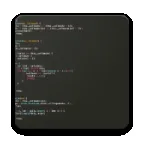


Sublime Text是一款轻量高效、跨平台的代码编辑工具,无需Root权限即可在安卓设备上流畅运行,支持实时查看与编辑各类源代码。内置智能语法高亮、一键注释/取消注释、多光标编辑等实用功能,操作简洁,响应迅速,是开发者移动办公与快速调试的理想选择。

✨ Sublime Text:极简却不简单的程序员首选编辑器
Sublime Text 不是功能堆砌的重型 IDE,而是以闪电速度、极致轻量与高度可塑性著称的代码编辑利器。它专为开发者设计,兼顾效率与舒适,无需复杂配置即可开箱即用,却又能通过深度定制满足高级用户对工作流的严苛要求。
它以跨平台支持(Windows/macOS/Linux)、毫秒级启动、超低内存占用赢得全球数百万开发者的长期信赖,是写脚本、调试前端、处理配置文件甚至轻量级后端开发的理想搭档。
🎯 高度自由的个性化编辑体验
✅ 所有界面与行为均可通过纯文本 JSON 文件精细调控:主题、配色方案、快捷键、字体大小、行距、光标样式……一切皆可定义;
✅ 支持按项目(Project)或文件类型(如 .py/.js/.md)单独设置参数,实现「一项目一配置」的精准适配;
✅ 内置超 100+ 语言语法识别能力,配合自定义配色与深色/浅色双模主题,兼顾代码可读性与视觉健康;
✅ 状态栏实时反馈编码状态(编码格式、行号、列号、语法类型),多窗格分屏(如左右并列、上下对照)让协作审阅与对照调试更高效。
🔧 五分钟上手:从新建到保存的极简操作流
1️⃣ 启动软件后,点击左上角「≡」菜单 →「新建文件」或使用快捷键 Ctrl+N(Win)/Cmd+N(Mac);

2️⃣ 输入代码时,享受实时语法高亮、智能折叠与上下文感知的自动补全;

3️⃣ 按 Ctrl+F/Cmd+F 快速查找,支持正则匹配与多行高亮;

4️⃣ 完成编辑后,Ctrl+S/Cmd+S 一键保存,意外中断后自动恢复未保存内容——编辑状态永不丢失。

🚀 插件生态 × 智能编辑:真正可进化的编辑器
💡 内置 Package Control 插件管理器,一键安装 Python LSP、Emmet、GitGutter、SideBarEnhancements 等数百款高星插件;
💡 多重选择(Multi-Selection)功能支持同时编辑多处相同变量或结构,大幅提升重构效率;
💡 文件跳转面板(Ctrl+P)毫秒响应,支持模糊匹配、按路径/符号/行号定位;
💡 全局配置与项目专属配置双层覆盖机制,让团队协作与个人习惯完美兼容;

Sublime Text代码编辑更新日志
v1.68版本
新增操作完成音效提醒批量任务结束自动提示
优化本地数据读取速度打开内容无长时间加载
新增批量条目批量置顶统一放置页面顶部
优化通知推送逻辑仅推送高优先级重要消息
修复离线缓存内容加载失败页面空白故障
修复缓存清理误删用户手动保存的重要数据