口袋神笔App是一款轻量高效的AI图像处理工具,内置一键AI抠图、智能去水印、无损高清放大等核心功能。无论人像、电商商品图还是多元素复杂场景,均能精准识别主体;支持精细化手动调整,快速清除干扰背景,智能增强模糊图像细节,让普通用户也能轻松实现专业级修图效果。
口袋神笔App产品功能
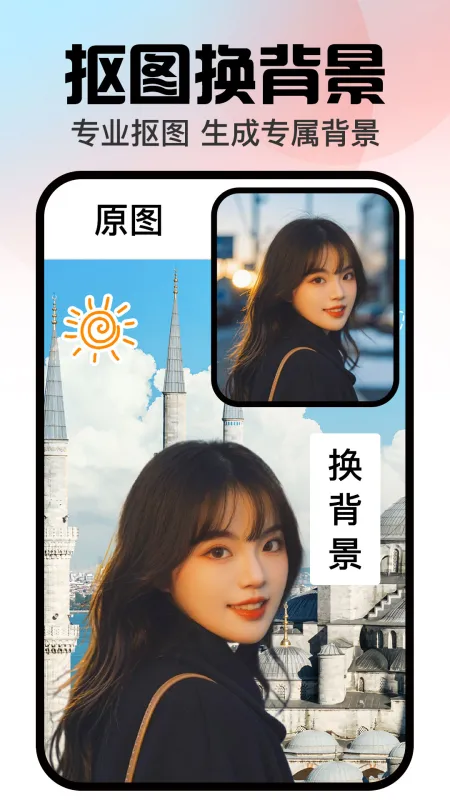
①AI抠图
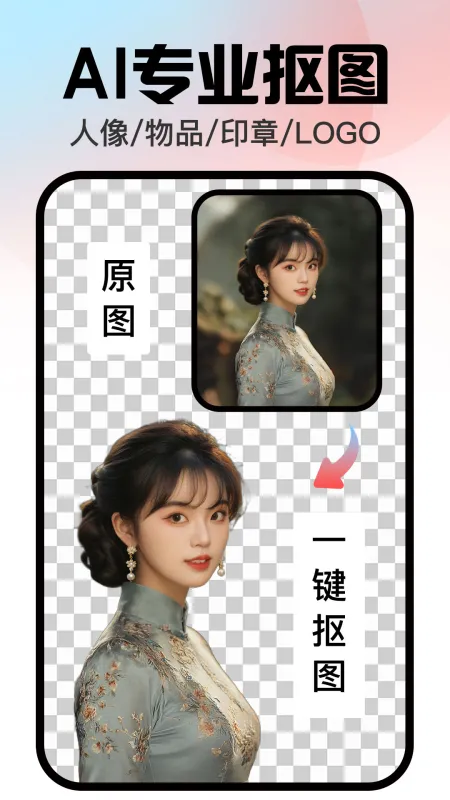
口袋神笔AI抠图,训练人、商品、图章、logo、文本、等类型均可精准识别,去除背景无需手动选区操作;发丝级分割技术助力自动抠图,处理细节毫不含糊;无论是纯色背景或复杂背景,都能完美hold住!
②图片去水印
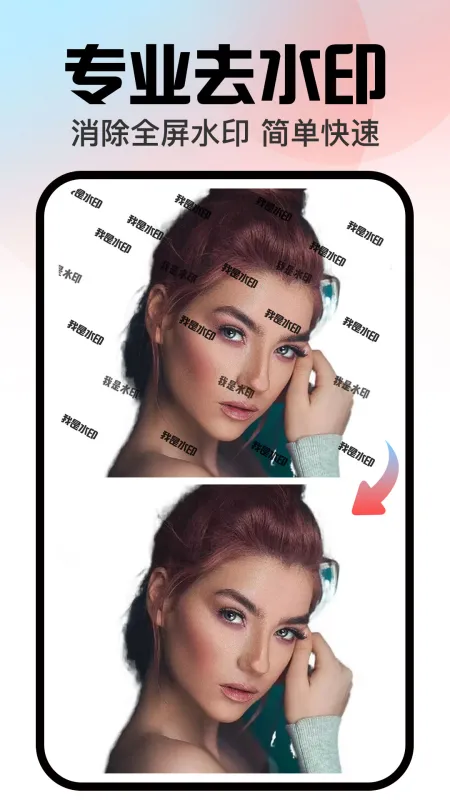
基于深度学习算法,擦除图片中指定区域,轻松去除图中水印、杂物,并自动填充背景修复图像。
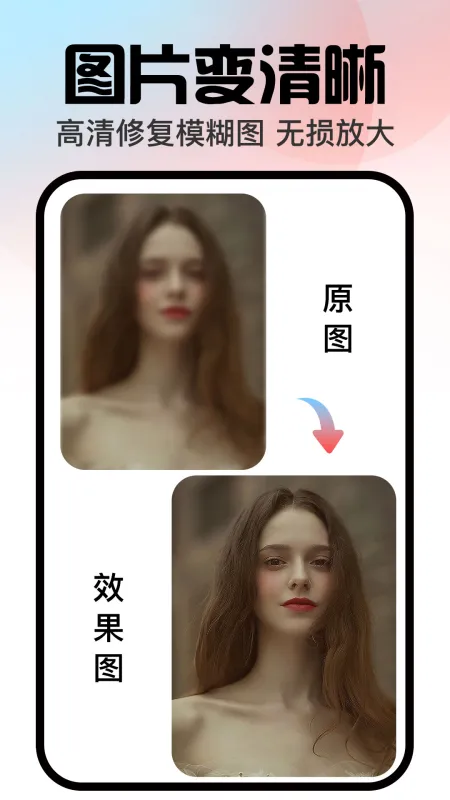
③图片变清晰
对质量较低的图片进行高清修复,例如人像增强,模糊图变清晰,老照片清晰化,无损放大。
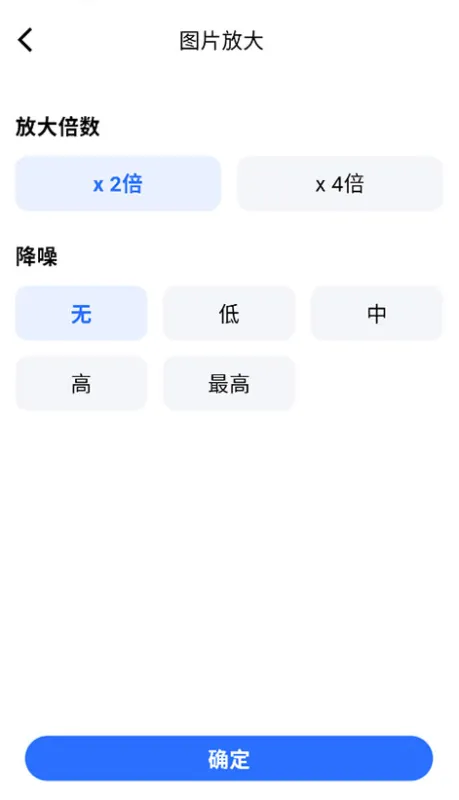
④图片无损放大
把图片放大后,会填充噪点和锯齿部分,可自定义设置放大倍数,高限度还原原图质量。
口袋神笔App官方简介
口袋神笔AI抠图,训练人、商品、图章、logo、文本、等类型均可精准识别,去除背景无需手动选区操作;发丝级分割技术助力自动抠图,处理细节毫不含糊;无论是纯色背景或复杂背景,都能完美hold住!
口袋神笔App使用教程
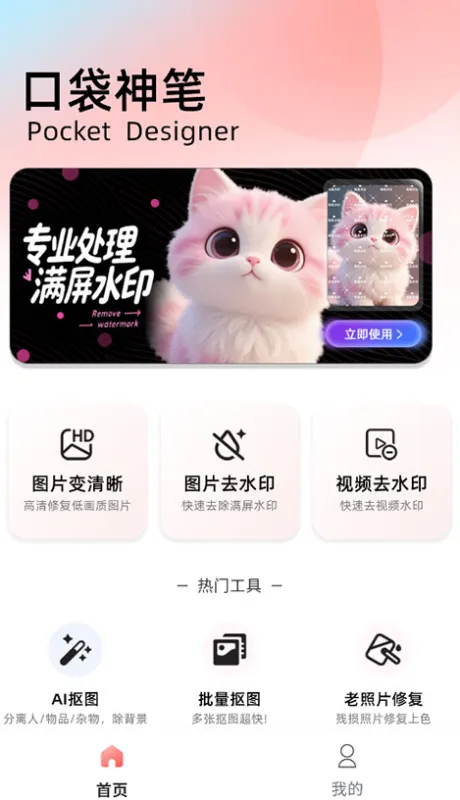
1、打开口袋神笔app后进入首页选择需要的修图功能进行点击
2、比如图片放大降噪功能
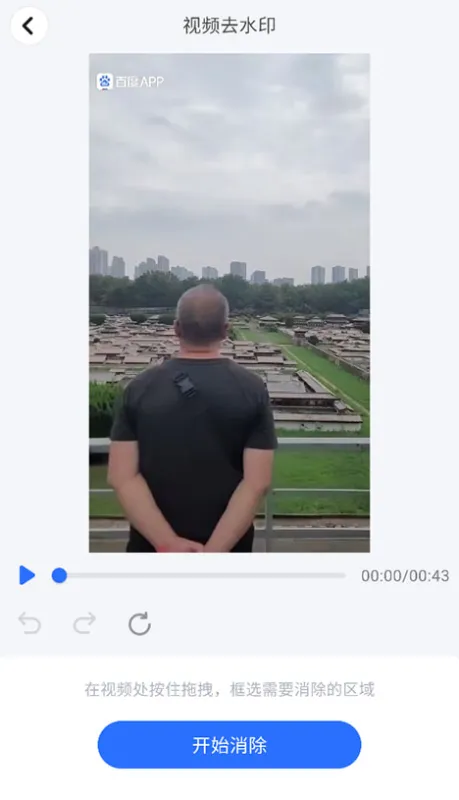
3、app还有视频处理功能
口袋神笔App常见问题
1、去水印后出现涂抹感怎么办?
可以缩小涂抹范围,尽量只覆盖水印文字;对复杂纹理背景建议分多次小范围修复,并在边缘处做轻微过渡,效果会更自然。
2、图片变清晰会不会把人脸“修过头”?
高清修复会增强细节与对比,个别图片可能显得偏锐;建议降低修复强度或对人像进行更柔和的增强,保留自然肤感。
3、抠图边缘有白边/锯齿怎么处理?
尝试更换抠图模式(人物/物品/LOGO),并适当启用边缘优化;换背景时避免纯白强对比背景,也能减少边缘突兀感。
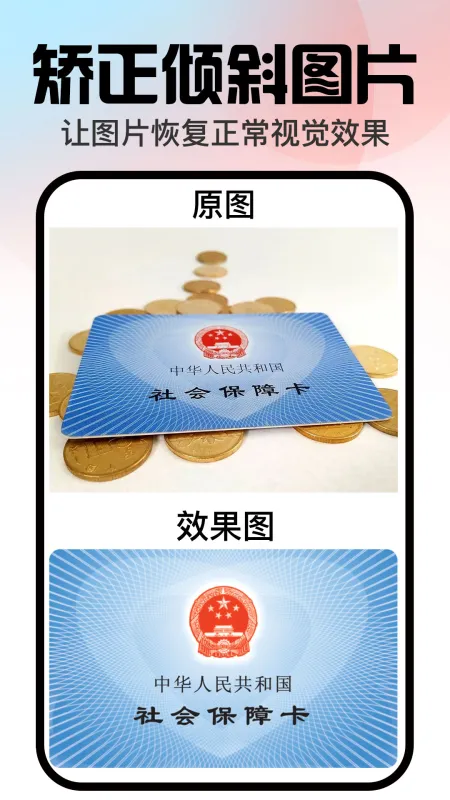
4、矫正后画面被裁切了怎么办?
矫正会根据四角进行透视拉伸,可能需要裁边;建议拍摄时留出更大边距,或在矫正后选择保留更多边缘的导出方式(如有该选项)。
5、导出后不够清晰是什么原因?
可能是原图分辨率较低或导出选择了普通清晰度;建议使用高清导出,并在图片变清晰中先做增强再保存。
6、处理失败或速度慢怎么办?
请检查网络与手机存储空间,关闭后台占用;也可更换图片尺寸后再试。若持续失败,建议在应用内通过反馈入口提交问题与截图,便于定位原因。