
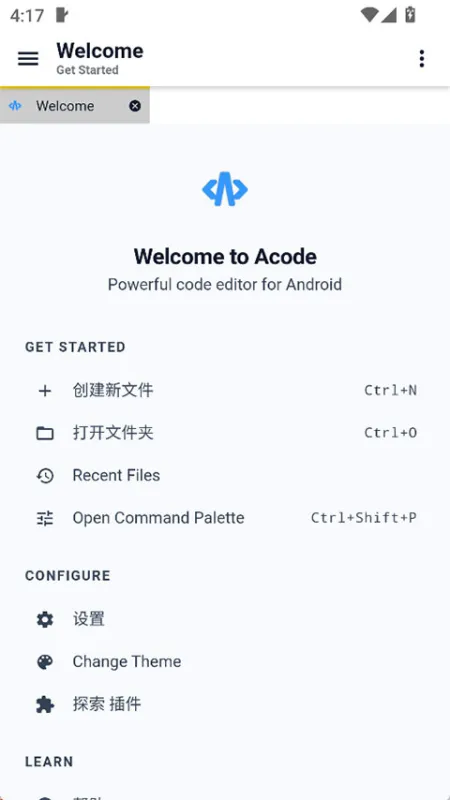
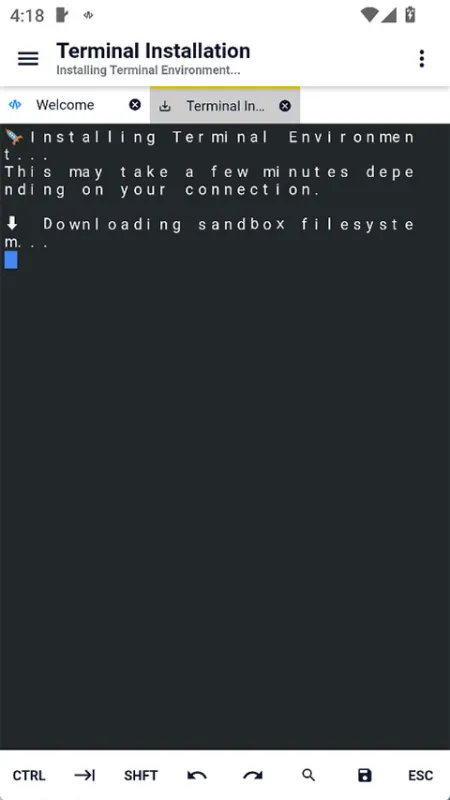
Acode是一款专为安卓平台打造的高性能开源代码编辑器,轻量简洁却不失专业实力,被开发者亲切称为‘掌上IDE’。它提供媲美PC端的流畅操作体验,支持HTML、CSS、JavaScript实时预览,并内置覆盖Python、Java、C++等100+语言的智能语法高亮与代码识别能力。
Acode产品功能
- 无广告体验:享受干净、无干扰的编码环境。
- 通用文件编辑器:直接从您的设备编辑任何文件。
- GitHub 集成:将您的项目与 GitHub 无缝同步。
- FTP/SFTP 支持:使用 FTP/SFTP 高效管理文件。
- 广泛的语法突出显示:支持 100 多种编程语言。
- 个性化主题:从数十种独特的主题中进行选择以符合您的风格。
- 用户友好的界面:通过我们直观的设计轻松导航。
- 应用内预览:在应用内即时查看您的 HTML/MarkDown 文件。
- 交互式 JavaScript 控制台:直接从控制台调试 JavaScript 代码。
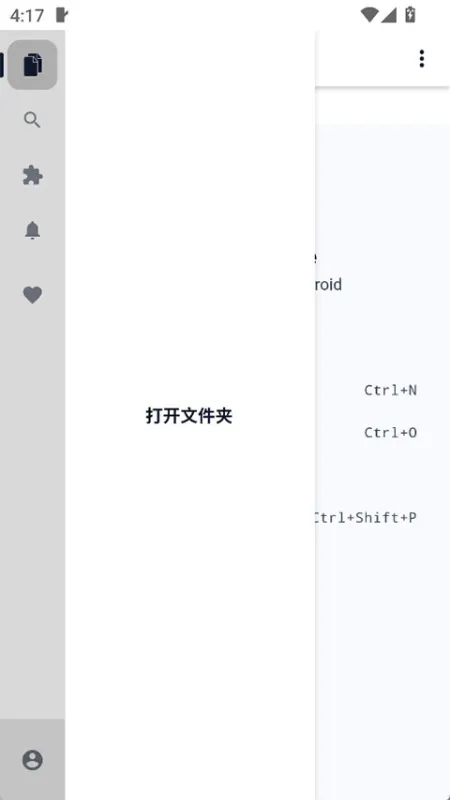
- 应用内文件浏览器:直接在 Acode 中访问您的文件。
- 开源:受益于我们透明和社区驱动的项目。
- 高性能:支持超过 50,000 行的文件,确保流畅的工作流程。
- 多文件支持:同时处理多个文件以实现高效的多任务处理。
- 可定制的界面:使 Acode 适应您的个人编码风格。
- 键盘快捷键:使用便捷的快捷键加快编码速度。
- 文件恢复:使用我们可靠的文件恢复功能,绝不会丢失您的工作。
- 文件管理:通过有效的文件管理让您的项目井井有条。
Acode官方简介
Acode是一款专为安卓设备设计的代码编辑器,提供了强大的功能和便捷的编辑环境。
无论您是一名开发者还是一个热衷于编程的爱好者,Acode都将是您在移动设备上编辑代码的理想选择。
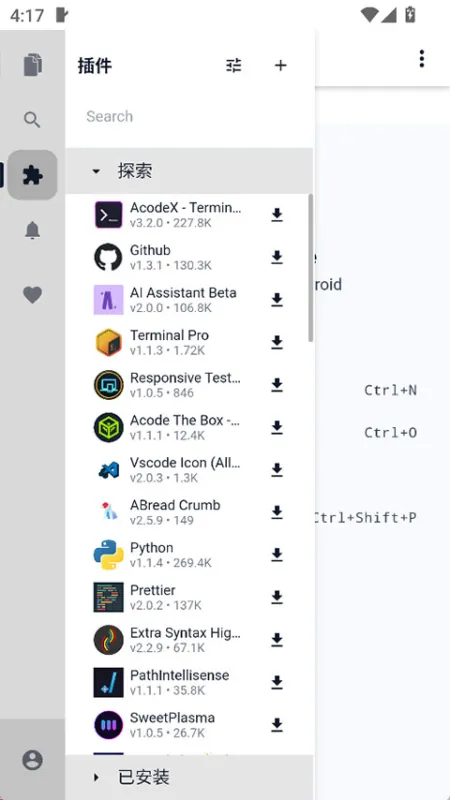
它不仅可以让您随时随地编辑HTML、JavaScript和文本文件,还为您提供了安装插件的能力,支持在线安装,为您的编码工作增添了更多可能性。
Acode应用场景
1、随时随地的 Web 前端开发:
得益于内置的 HTML/JS 实时预览功能,你可以在通勤或咖啡馆里直接编写网页代码,即时查看改动效果,非常适合快速构建原型或练习 CSS 布局。
2、远程服务器紧急维护:
通过内置的 SFTP/FTP 功能,当服务器出现突发故障而你手边没有电脑时,可以直接用 Acode 远程连接服务器,修改配置文件或修复代码 Bug,实现“口袋里的运维”。
3、GitHub 项目管理与同步:
集成 Git 支持后,你可以随时从 GitHub 拉取仓库代码进行审阅、小幅修改并直接 Push 提交,保持开发工作的连续性。
4、配合 Termux 构建移动 IDE:
许多硬核用户将 Acode 与 Termux 结合,通过 AcodeX 插件调用 Linux 环境。这样你就能在手机上运行 Python 脚本、编译 C++ 程序,甚至安装 Node.js 模块,实现接近桌面端的开发体验。
5、临时脚本编写与 Markdown 记录:
无论是写一段处理数据的 Python 脚本,还是用 Markdown 记录开发笔记,Acode 极快的启动速度和清晰的语法高亮都能提供远超普通文本编辑器的效率。
Acode使用教程
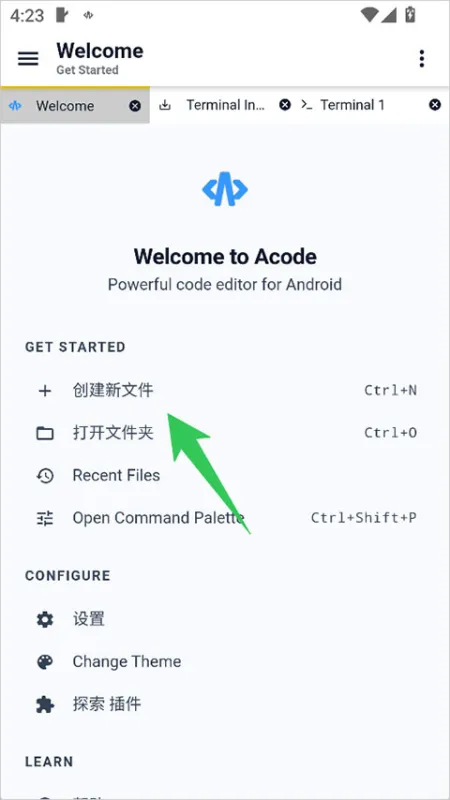
1、打开Acode app后可以创建或打开项目文件
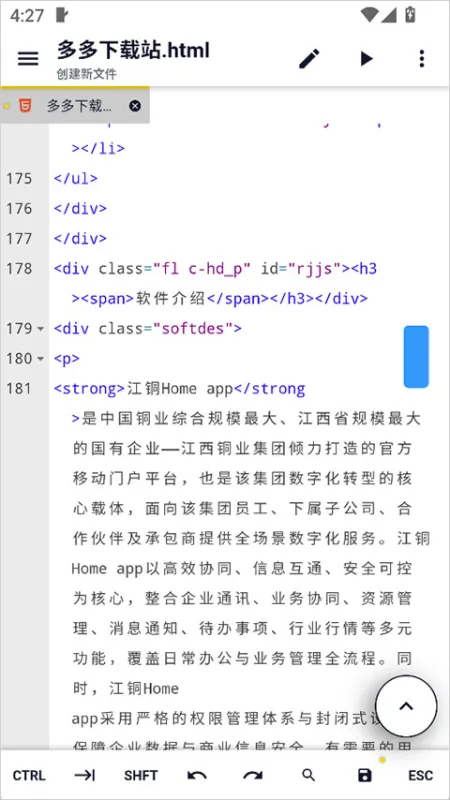
2、比如这里创建一个网页文件,写代码时就会自动高亮
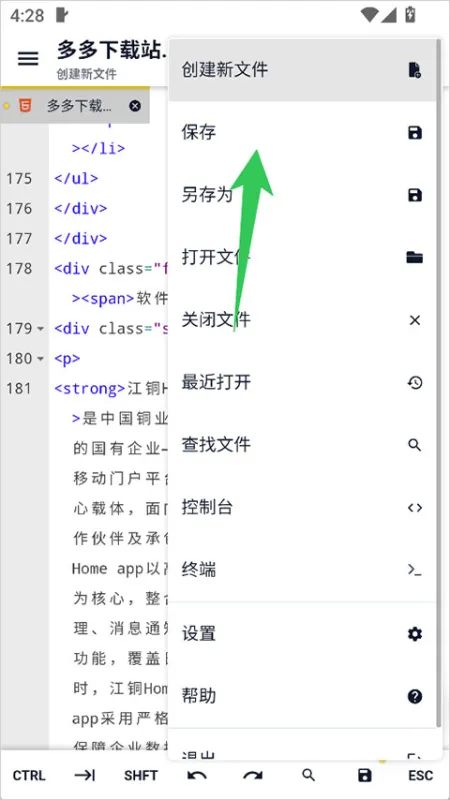
3、写完代码就可以保存好
4、然后点击运行按钮
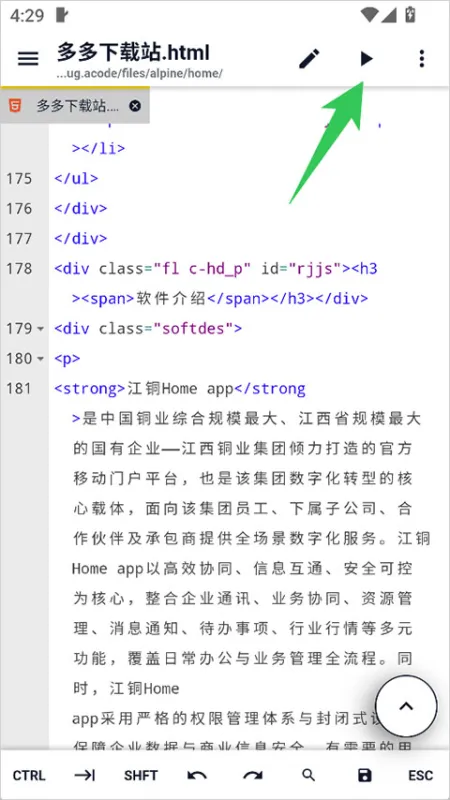
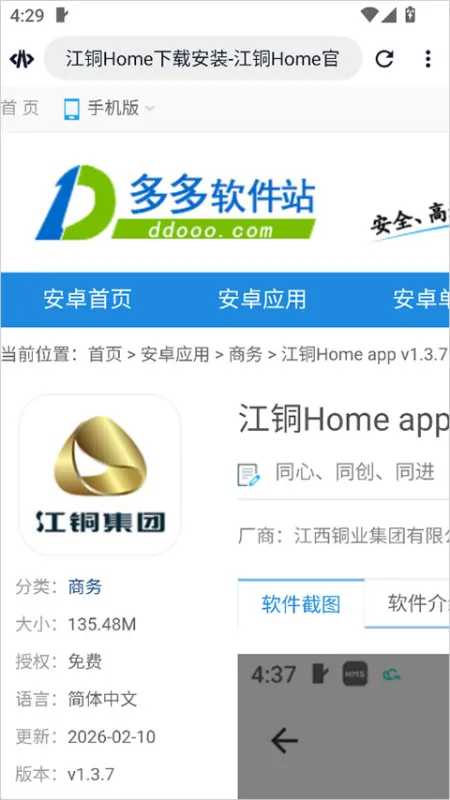
5、就可以运行写好的代码了
常见问题
1、如何创建 Acode 插件?
您可以按照官方提供的指令轻松创建 Acode 插件。
2、方向键(箭头键)不起作用,如何修复?
如果设备的方向键失效,请前往“设置 (Settings)”,选择“应用设置 (App settings)”,搜索“快速工具触发模式 (Quicktools trigger mode)”,并将该值更改为当前值以外的其他选项。
3、什么是命令面板(Command Palette),它在哪里?
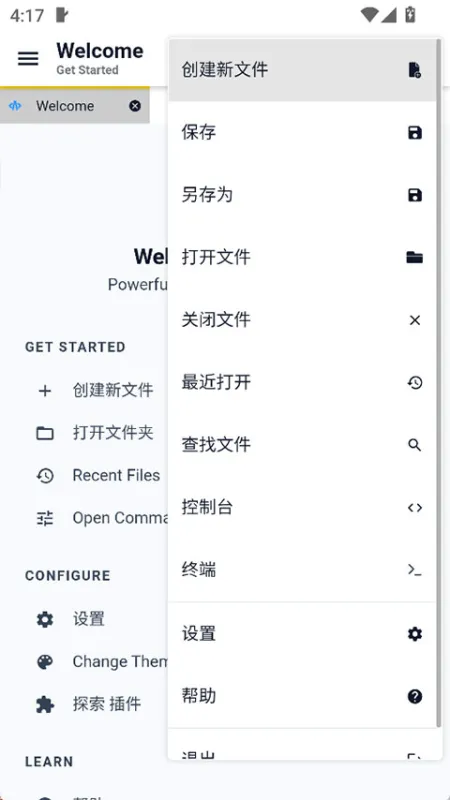
命令面板包含所有可用命令的列表。点击底部工具栏的“...”或按 `Shift-Ctrl-P` 即可打开。如果想在快速工具栏中找回“...”,请前往“设置 > 应用设置 > 快捷按钮”,点击任意按钮并选择“...”进行替换。
4、我的 CSS 或 JS 在 HTML 中不起作用。
请确保 HTML、CSS 和 JS 文件位于同一个目录/文件夹中。必须使用文件底部的“选择文件夹 (Select folder)”选项打开整个目录。如果使用“选择文档”单独打开 HTML 文件,CSS 和 JS 将无法加载。
5、什么是“添加路径 (Add path)”选项,如何使用?
由于 Android 10 或更高版本的限制,Acode 需通过存储访问框架 (SAF) 访问文件。打开文件浏览器,导航到根目录“/”,点击右上角的“+”,选择“添加路径”。在对话框中输入名称并选择一个目录。注意:Android 10+ 只能添加子目录。
6、我的代码不能运行,请帮帮我!
如果您在代码上需要帮助或想讨论代码为何无法运行,请加入 Telegram 群组(t.me/foxdebug_acode)。您可以在群组中反馈问题、请求新功能或进行技术讨论。
7、使用编辑器时遇到问题,该如何反馈?
建议先查看 GitHub 的 Issues 页面。如果问题未被报告,请提交新 Issue,并提供详尽的细节和复现步骤。
8、我想为应用添加新语言,该怎么做?
您需要从 GitHub fork 该项目,翻译位于 `www/lang/en-us.json` 的英文语言文件,将其翻译成您的语言后提交 Pull Request (PR)。
9、免费版和付费版有什么区别?
两者代码完全相同。区别在于:免费版有广告且禁用了深色模式;付费版无广告且开放所有主题。购买付费版也是支持 Acode 开发的一种方式。
10、控制台 (Console) 如何工作?有哪些命令?
控制台可实时执行 JavaScript 代码,也可用于调试 Web 应用。如果关联的 JS 文件报错,错误信息会显示在控制台中。
11、我可以运行 Python 代码吗?
可以。您可以在设置中安装“Python”或“Basic online compiler”插件,或者使用 Termux 来运行 Python(官方更推荐使用 Termux 方案)。
Acode更新日志
v1.11.6版本
优化 UI 元素适配全面屏、水滴屏各类机型
新增数据导出路径记忆自动留存上次位置
新增本地内容批量移动统一归类至分组